
Exportizer Enterprise 10.3.2.479 -
Версия программы: 10.3.2.479
Официальный сайт: www.vlsoftware.net
Язык интерфейса: Английский, Немецкий и другие
Лечение: в комплекте
Тип лекарства: кейген
Системные требования:
- Windows 7/8/10/11 (x32/x64)
- .NET 4.52
Описание:
Exportizer – это ваше универсальное решение для управления данными из множества источников. Этот мощный инструмент создан для того, чтобы сделать процесс просмотра, запроса, редактирования и экспорта данных из различных баз данных максимально простым и эффективным. Поддержка широкого спектра популярных форматов гарантирует легкое преобразование и перенос информации между самыми разными платформам. Благодаря таким удобным функциям, как пакетный экспорт, возможность работы через командную строку и гибкие настройки, Exportizer становится незаменимым помощником для администраторов, аналитиков и разработчиков, которым требуется оптимизировать работу с данными. Будете ли вы работать с локальными файлами или серверными базами данных, Exportizer обеспечит не только надежность, но и необходимую гибкость для самого эффективного экспорта.
Дополнительная информация:
Поддерживаемые источники данных:
- Файловые базы данных, такие как Paradox (.db), dBase (.dbf), FoxPro (.dbf), текстовые, CSV или XML (с некоторыми ограничениями).
- Источники данных ODBC [ Pro , Enterprise ]
- Многотабличные файлы, такие как MS Excel (.xls, .xlsx, .xlsmb, .xlsm), HTML (.html, .htm).
- Многотабличные файловые базы данных, такие как Visual FoxPro (.dbc), MS Access (.mdb, .accdb), Interbase (.gdb, .ib), Firebird (.fdb), SQLite [ Enterprise ]
- Базы данных, указанные в строках подключения ADO [ Enterprise ]
- Реляционные серверные базы данных, такие как PostgreSQL, DB2, Oracle, SQL Server, MySQL, SQL Anywhere, Informix, Advantage Database Server [ Enterprise ]
- Буфер обмена Windows
Поддерживаемые типы данных назначения:
- Форматы файлов: текст, CSV, JSON, XLS, XLSX, ODS, RTF, XML, HTML, PDF, DBF, SLK, SQL-скрипты (с операторами INSERT, UPDATE, MERGE или DELETE).
- Пользовательский формат файла, определяемый на основе формулы пользователя.
- Источники данных ODBC [ Pro , Enterprise ]
- Реляционные базы данных любого поддерживаемого типа (см. список выше) [ Enterprise ]
- Файлы любых типов из столбцов BLOB и CLOB базы данных (см. ниже) [ Pro , Enterprise ]
Например, в Exportizer можно экспортировать:
- dbf в SQL-скрипт,
- csv в dbf,
- текст в JSON,
- Paradox в Excel,
а также выполнять ряд других преобразований данных.
Кроме того, в Exportizer Pro или Exportizer Enterprise можно конвертировать
:
- CSV или Excel в Firebird,
- SQLite в dBase,
- DB2 в Excel,
- Firebird в Interbase,
- Interbase в SQL Server,
- PostgreSQL в DBF,
- FDB в Excel,
- Oracle в DBF,
- Access в HTML
- и многое другое.
После открытия базы данных вы можете выбрать таблицу (или представление базы данных) для экспорта данных. Кроме того, Exportizer Pro и Exportizer Enterprise имеют встроенный инструмент SQL, который позволяет экспортировать результаты ваших собственных SQL-запросов.
Удобный просмотр данных
Exportizer отображает данные в расширенной табличной форме базы данных, что позволяет просматривать и обрабатывать данные наиболее удобным способом. Например, можно сортировать данные, щелкая по заголовку столбца, изменять порядок и размер столбцов, увеличивать высоту строк для просмотра крупного текста или изображений Blob, использовать режим просмотра одной записи и т. д.
Кроме того, в Exportizer Pro и Exportizer Enterprise можно настраивать цвета, шрифты и другие атрибуты столбцов для различных наборов данных. Настроенные цвета и шрифты могут дополнительно влиять на экспорт и печать.
Параметры экспорта данных
Для различных форматов экспорта доступно множество опций. Это могут быть сопоставления между исходными и целевыми таблицами и полями, диапазонами столбцов и записей, а также множество параметров, специфичных для конкретного формата.
Можно подготовить шаблоны экспорта данных. Вы можете сохранить часто используемую конфигурацию экспорта в файл, а затем загружать и повторно использовать ее всякий раз, когда вам потребуется та же конфигурация.
Процедуру экспорта можно настроить на использование подробных журналов записей, включая журнал ошибочных записей. В сочетании с параметрами обработки ошибок журналы предоставляют отличную возможность тестировать, контролировать и отлаживать процесс экспорта. Формат журналов настраивается.
Импорт данных
Существует несколько способов импорта данных в базу данных:
- Откройте исходную базу данных и экспортируйте данные в базу данных, в которую хотите импортировать данные. Импорт данных аналогичен экспорту из одной базы данных в другую, но с заменой источника и назначения. [ Pro , Enterprise ]
- Откройте целевую базу данных и перетащите файлы базы данных из проводника в открытую базу данных. Если перетаскиваемые файлы представляют собой многотабличные базы данных (например, Access или SQLite), то импортировать их сможет только Exportizer Enterprise ; для других типов баз данных см. документациюновая вкладка .
- Вставьте табличные данные из буфера обмена в открытую таблицу.
Процедура лечения:
1. Введите следующую запись в файл hosts:
127.0.0.1 qlm1.net
2. Запустите приложение и перейдите в меню «Справка» -> «Купить/Зарегистрироваться» (возможно, приложение ненадолго «зависнет», пока будет пытаться подключиться к указанному выше заблокированному хосту).
3. Выберите «Активировать лицензию» и выберите «Активировать в автономном режиме».
4. Скопируйте идентификатор вашего компьютера в наш генератор ключей и сгенерируйте серийный код.
5. Скопируйте серийный код в поля «Ключ активации» и «Ключ компьютера», затем нажмите «Активировать» и «Готово».
6. Перезапустите приложение и наслаждайтесь.
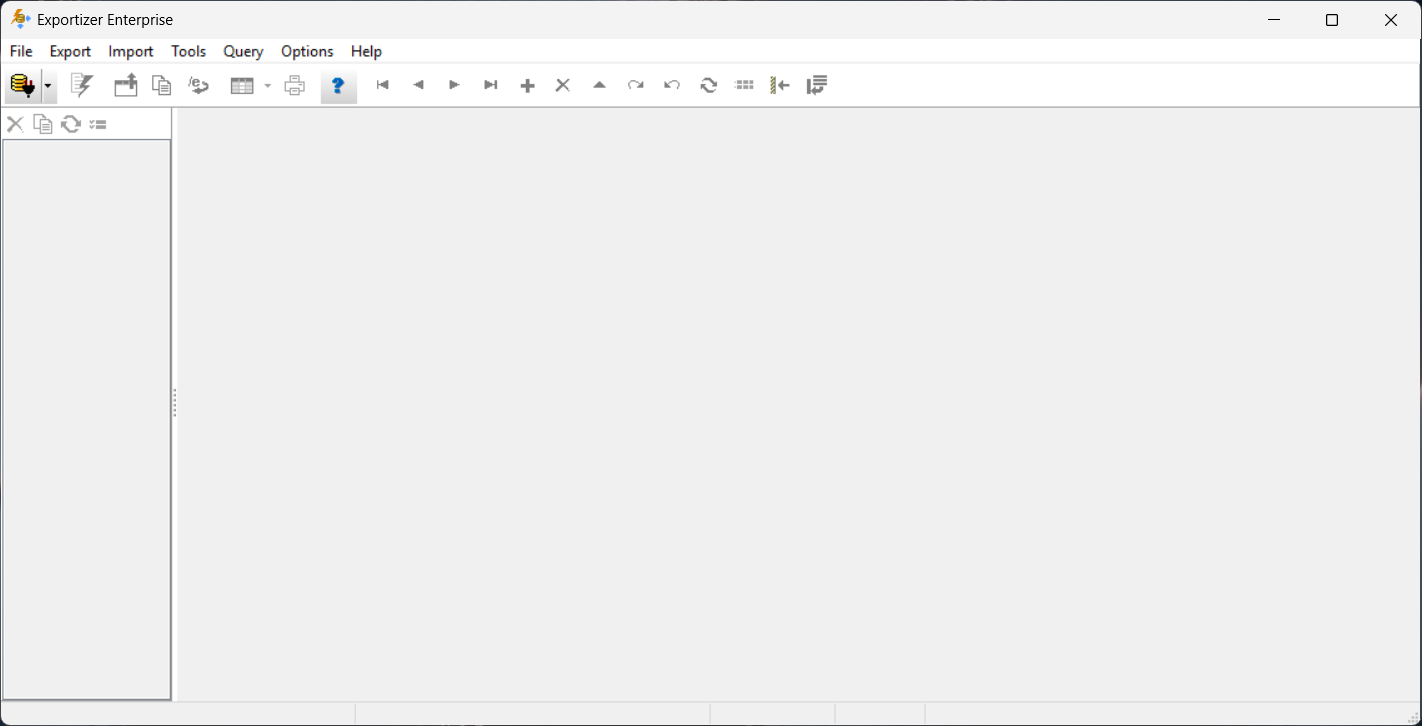
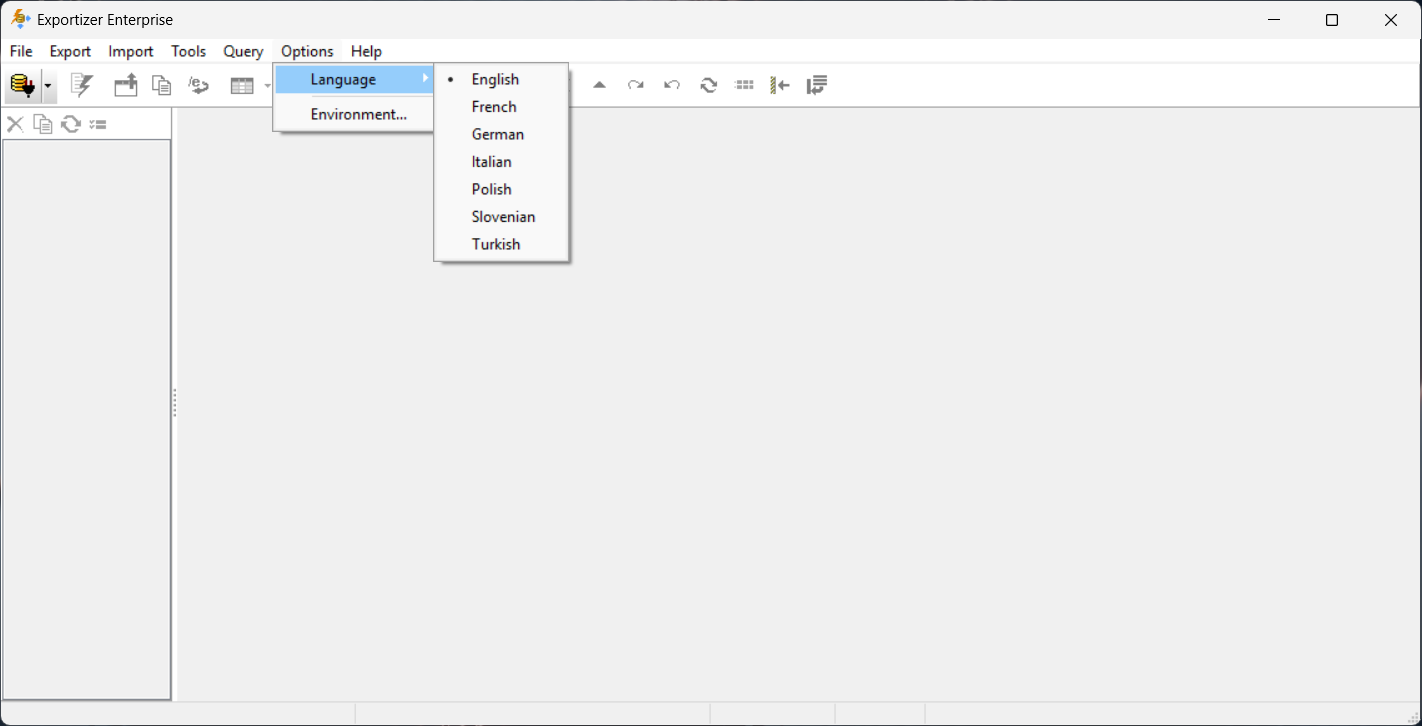
Скриншоты:
|
Текущее время: 10-Июн 10:38
Часовой пояс: UTC + 3
Вы не можете начинать темы
Вы не можете отвечать на сообщения
Вы не можете редактировать свои сообщения
Вы не можете удалять свои сообщения
Вы не можете голосовать в опросах
Вы не можете прикреплять файлы к сообщениям
Вы не можете скачивать файлы
|
|

 Вход
Вход Регистрация
![[Цитировать]](./styles/templates/shift/images/lang/ru/icon_quote.gif "Ответить с цитатой")
 Отправлено:
  Вверх
Вверх